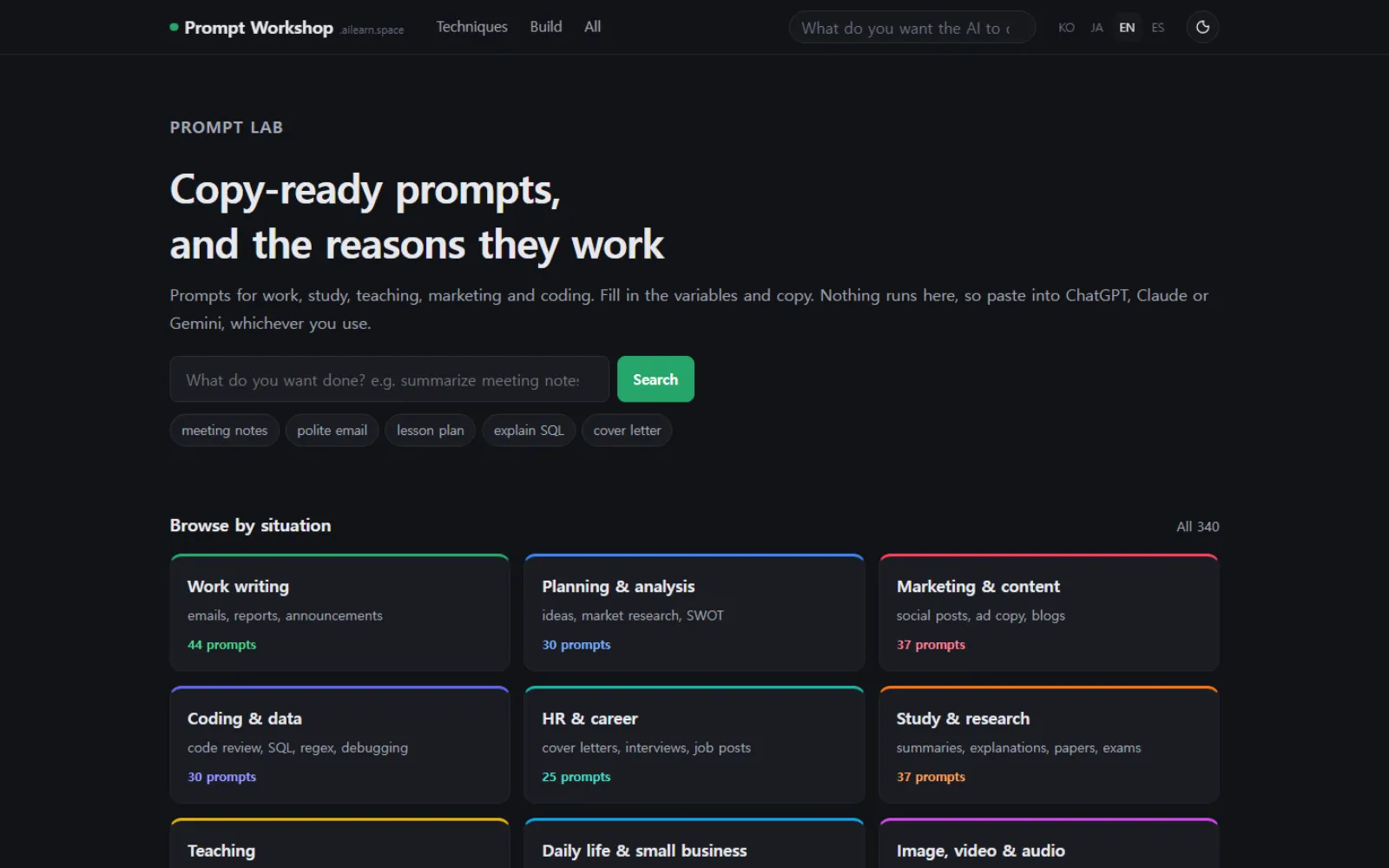
把工作、学习、教学、营销、开发等场景的提示词 340 条整理在一处。填好空格复制,再粘到你本来就在用的地方——ChatGPT、Claude、Gemini 都行。
拿到一条好提示词,和自己会写提示词,是两回事。所以每一篇都在提示词下面紧接着放"为什么这么写"和"反面例子"。用上几次就会开始改别人的,再往后就自己写了。
开始前值得知道的
只要填空
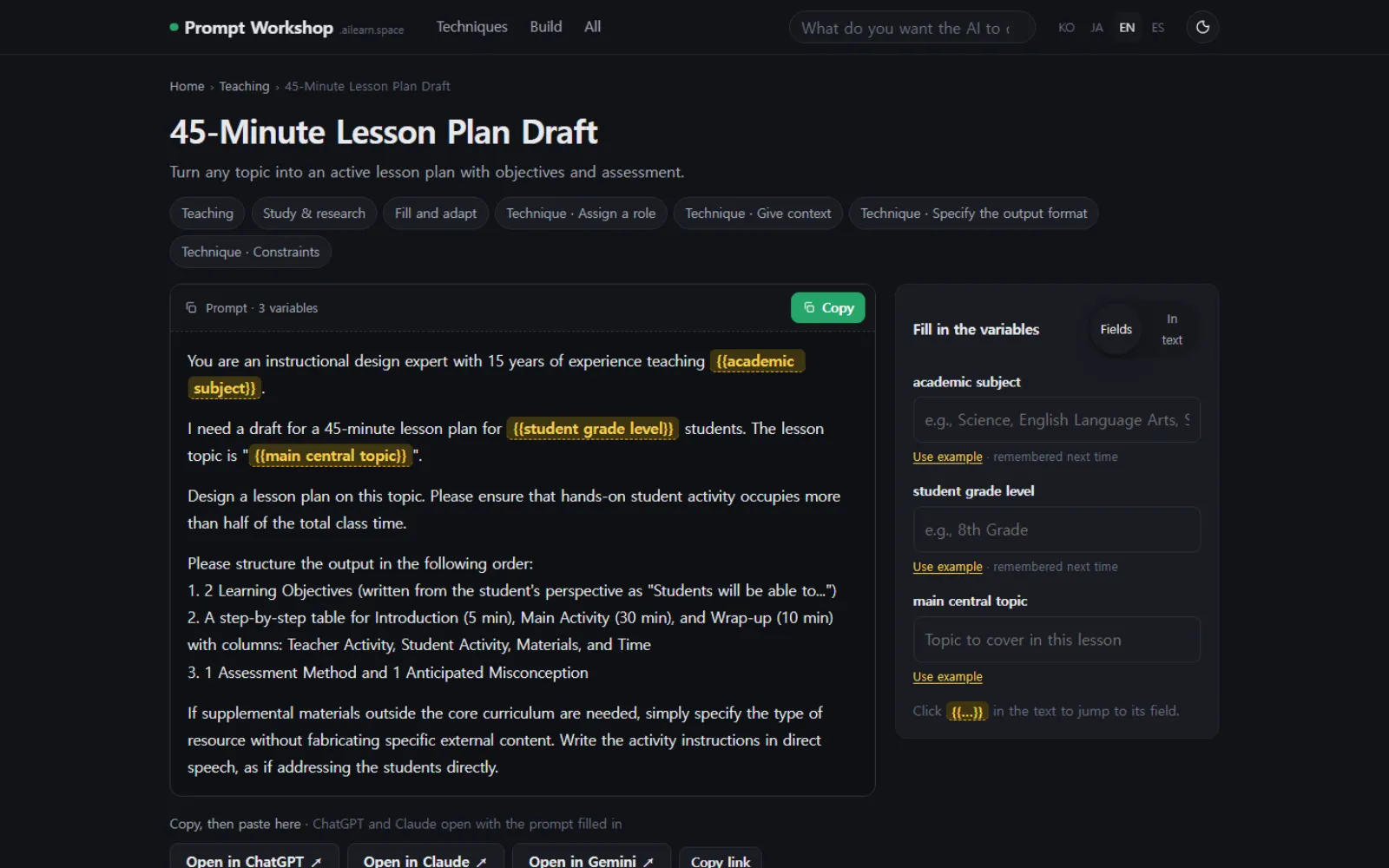
会变的部分——科目、年级、主题——都做了标记。在旁边的格子里填上值,正文当场就变,可以直接复制。
这里不跑 AI
不用注册,也不用 API 密钥。复制后粘到你已经在用的地方,所以用哪家 AI 都通。
为什么这么写就在同一页
拆成角色、语境、任务、输出格式、约束五块给你看。旁边放着反面例子,一眼就能比出是什么决定了结果。
里面有什么
- 340条
- 拿来就能用的提示词
- 10类
- 从工作到教学的场景
- 12种
- 学会就好用的技法
- 4
- 韩语 · 英语 · 日语 · 西班牙语
怎么做的
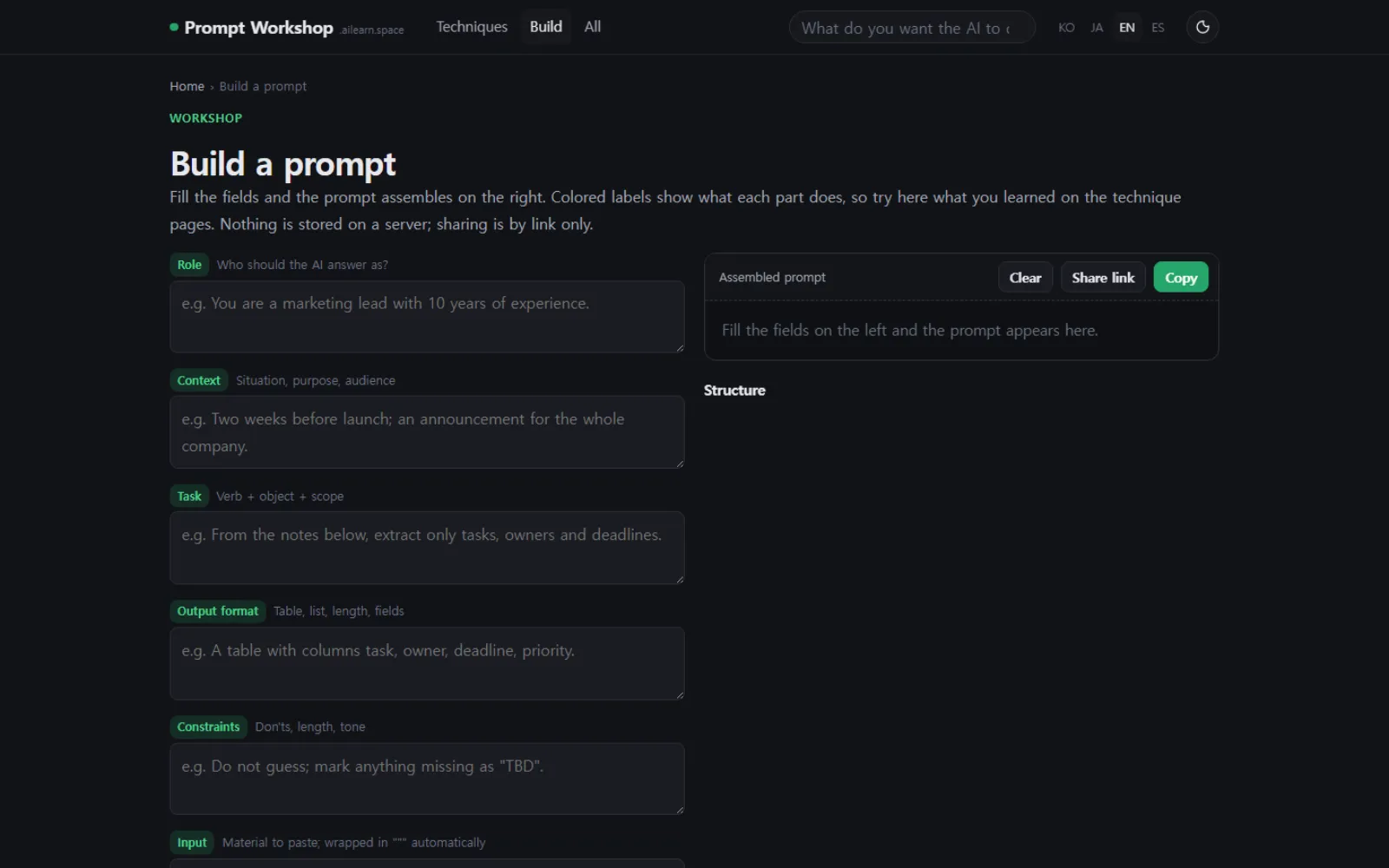
可以自己拼一条
填好角色、语境、任务、输出格式、约束五个格子,右边就把提示词拼出来。在技法页读到的东西,在这里当场按一按。
在你常用的地方直接打开
不用复制,按"在 ChatGPT 里打开",那个服务就带着提示词开起来。粘贴这一步省掉了。
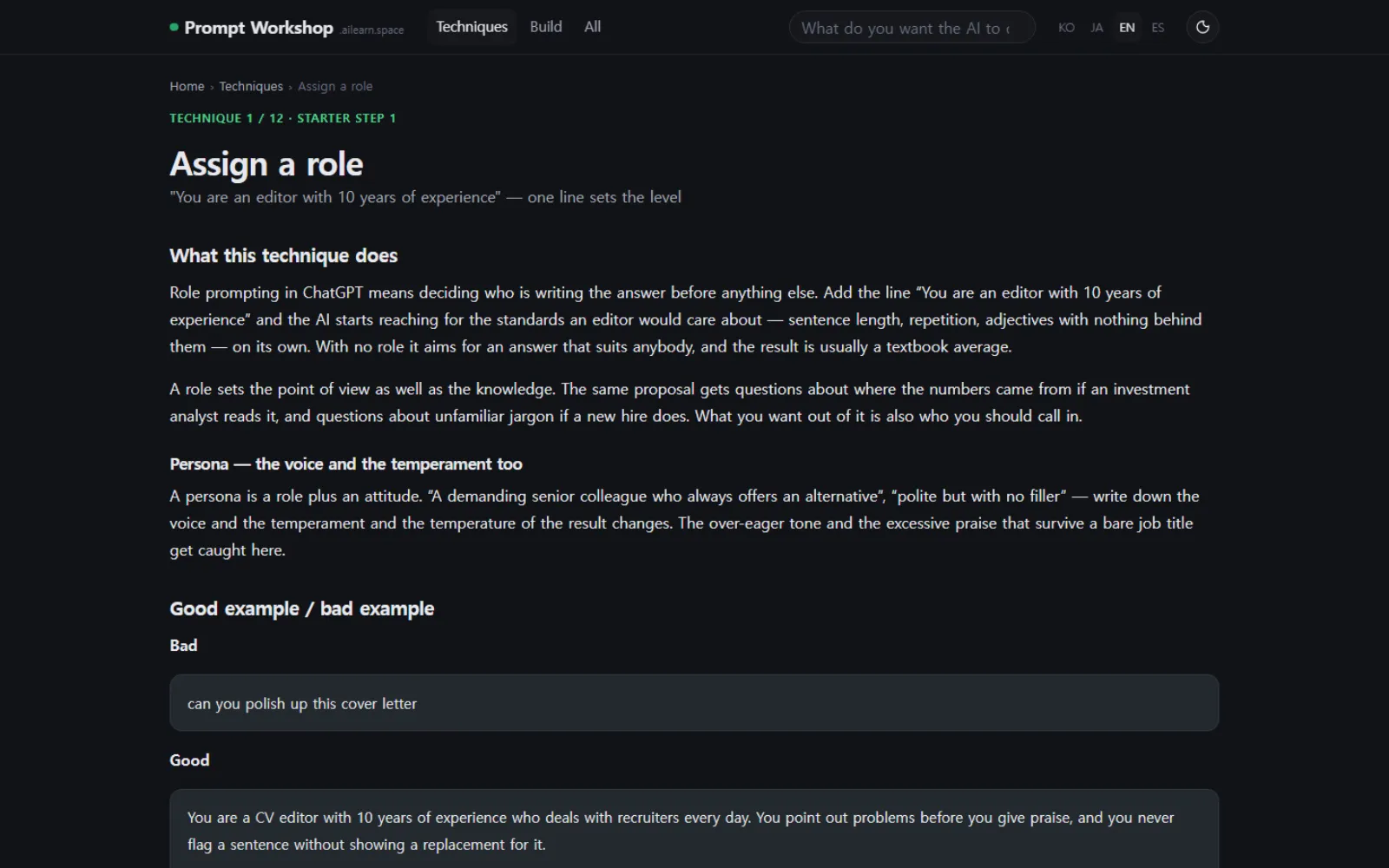
特意放上反面例子
只看好例子并不知道好在哪。把同一件事随口交代的写法摆在旁边,就看得出少了什么会让结果垮掉。
能下载成教学卡片
每条提示词都能拿到一张方形卡片图。就是为了直接放进教案或讲义而做的。
一条提示词长这样
上面是提示词和填变量的格子,下面接着"为什么这么写"。复制按钮和各家 AI 的打开按钮并排放着。
拼装与学技法
构建器填满五个格子就把提示词拼好。12 篇技法页把它们一个个拆开讲——赋予角色、提供语境,诸如此类。
适合这些人
- 想用 AI 快速出教案或试题初稿的老师
- 每天在邮件和报告上花太多时间的上班族
- 让 AI 做过事,却总得不到想要答案的人